首頁 條形碼新聞知識 條形碼軟件
如何在CODESOFT中使用GridField創建標簽
如何在 CODESOFT 中使用 GridField 創建標簽
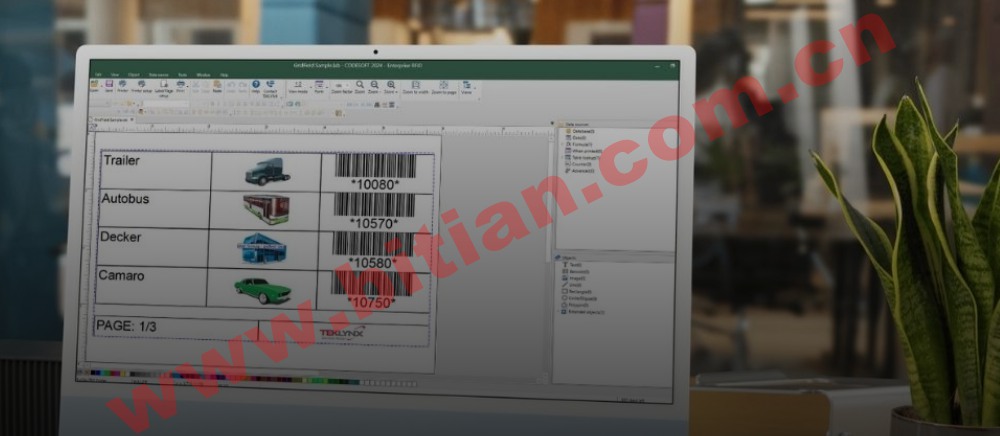
您是否花費了太多時間來設計包含多行數據、重復字段的標簽模板,或者手動設置隨每個打印作業而變化的內容的格式?CODESOFT 的 GridField 功能正是您所需要的。 GridField 是構建標簽數據的強大方法,可幫助您減少錯誤、節省時間并擴展標簽作。無論您是創建案例標簽、發貨列表還是產品文檔,GridField 都可以幫助您管理單個對象中的多行數據。 在本文中,逐步了解如何在 CODESOFT 標簽設計軟件中使用 GridField 創建標簽。
什么是 GridField?GridField 是 CODESOFT Enterprise 中的一個動態對象,它允許您在標簽上顯示和構建多行、類似表格的數據 - 自動從數據庫或電子表格中提取。 GridField 不是為每個行項目手動布置多個字段,而是成為顯示整個列表的單個對象。您可以將其視為在標簽上嵌入一個迷你電子表格。它支持常量和可變數據,非常適合在大批量標簽環境中創建可重用的模板。
為什么在標簽中使用 GridFieldGridField 簡化了使用結構化數據創建標簽的復雜過程。以下是 GridField 幫助進行標記的一些其他方式: 減少模板創建時間:創建一個模板并重復使用它,即使數據發生變化
GridField 的常見使用案例
GridField 最常見的用例是在標簽上顯示多個數據庫記錄的標簽和文檔,例如:
可以從 GridField 中受益的行業GridField 是許多不同行業使用的功能,包括:
Entertainment Earth 如何使用 GridField 創建標簽Entertainment Earth 是一家獲得許可的收藏品的在線零售商和批發商,包括可動人偶、服裝、雕像、道具復制品、游戲、乙烯基人偶、玩偶和玩具。在使用新實施的 SENTINEL 和 CODESOFT 標簽軟件時,他們利用 GridField 輕松高效地設計和打印工單。Entertainment Earth 在運送 Amazon 包裹時使用 GridField。收到訂單數據后,GridField 將訂單中所有項目的詳細信息和定價組織到工作訂單上整潔高效的網格中。
如何使用 GridField 簡化復雜的標簽設計
有兩種方法可以創建將數據提取到標簽上的表查找。
在下一節中,您將學習如何通過第二種方法使用 GridField 創建標簽:將所有記錄從數據庫或表拉取到標簽上。
為沒有鍵字段的復雜標簽設置創建表查找如果要從數據庫連接查詢標簽上的數據,而不使用 Key Field,則必須按以下方式創建 Table Lookup。
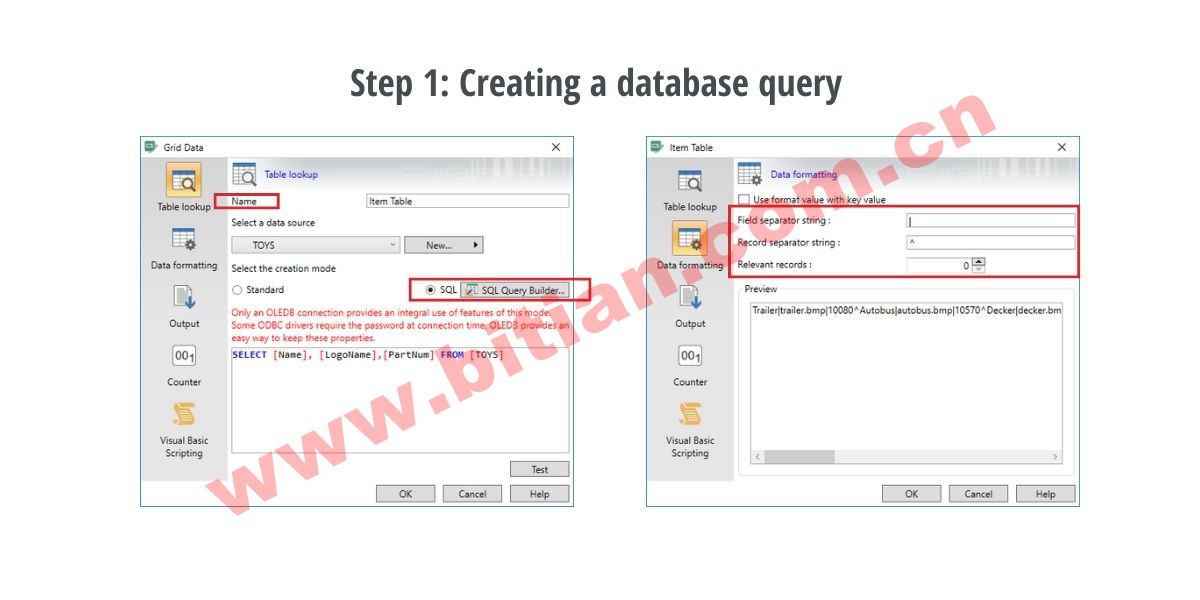
步驟 1:創建數據庫查詢
上面顯示了如何在 CODESOFT 標簽設計軟件中創建數據庫查詢。
在 CODESOFT 標簽模板中創建 GridField
第 1 步:創建 GridField 對象
將 GridField 對象放置在標簽模板上后,它將自動打開 Properties 窗口,以便您根據自己的規范更改屬性。您還可以通過右鍵單擊 GridField 對象并選擇 Properties 來打開 Properties 窗口。
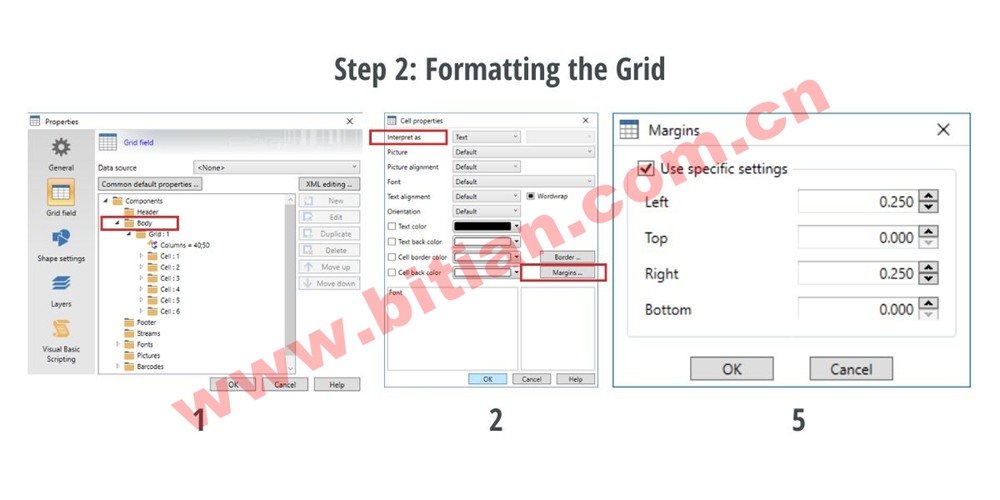
步驟 2:設置網格格式
上面的屏幕截圖顯示了 CODESOFT 標簽設計軟件中格式網格的第 1、2 和 5 點。
第 3 步:管理多個頁面
第 4 步:使用頁碼對象/公式創建頁腳
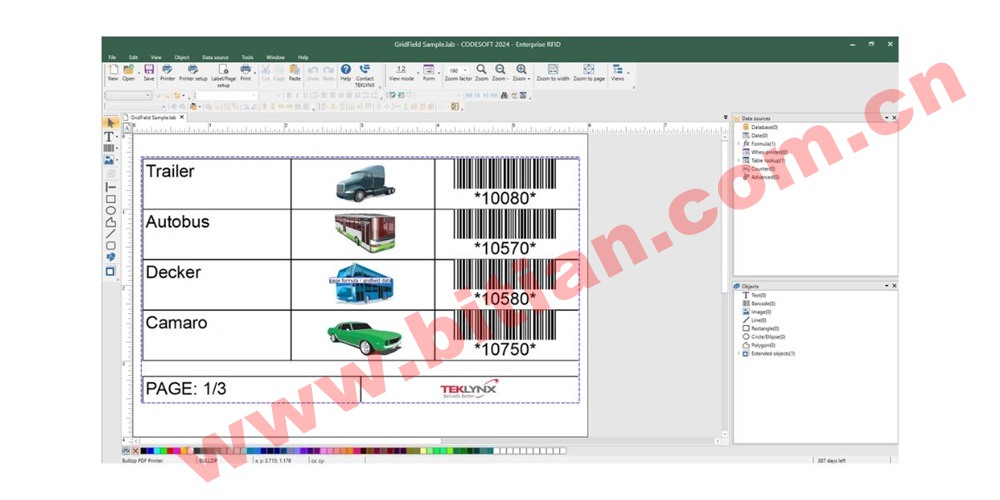
完成上述所有步驟后,您的標簽將如下圖所示。
使用 TEKLYNX 充分利用標簽設計軟件
GridField 是 CODESOFT 中的一項強大功能,它提供了許多用于配置標簽模板的選項。為了幫助您入門,我們創建了一個標簽示例,用于演示如何使用 GridField 在 CODESOFT 中構建復雜標簽。 有疑問或需要幫助?我們的標簽專家隨時為您提供幫助。我們屢獲殊榮的客戶支持團隊隨時準備滿足您的標簽需求。我們還提供專業服務和定制標簽創建,以支持您的設計和設置。 無論您的企業是將 GridField 用于采購訂單、揀選列表,還是在單個標簽上顯示多個數據庫記錄,CODESOFT 都可以幫助您簡化標簽流程。立即下載Codesoft,開始探索 GridField。
|